1
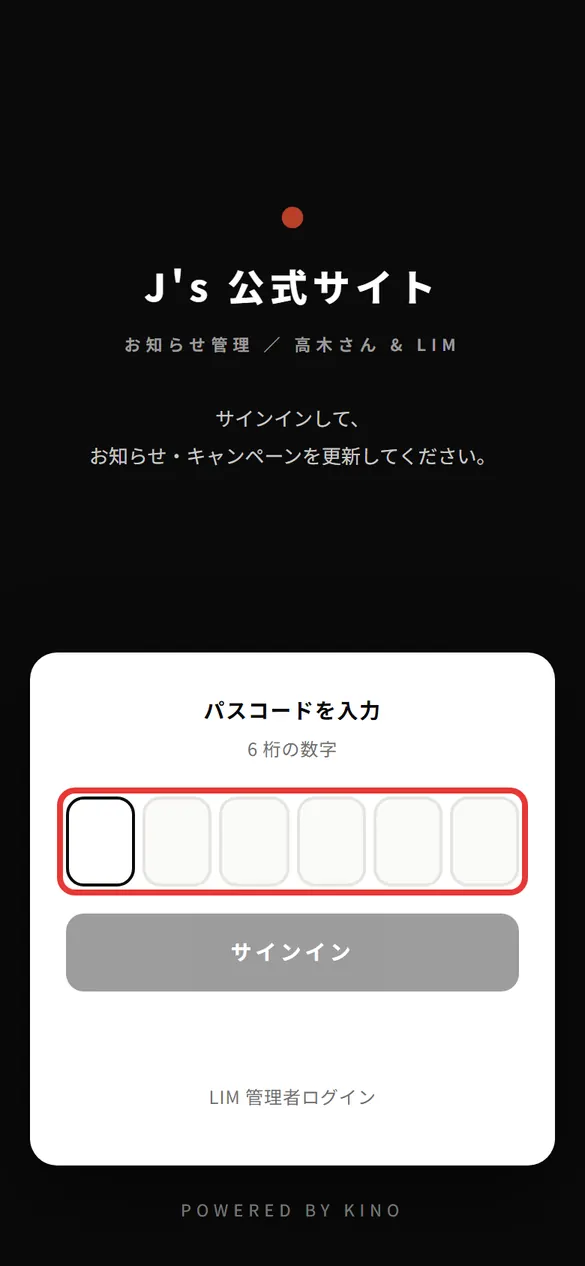
パスコードを入れる
6桁目を入れると、自動で次の画面に進みます。
下の「LIM 管理者ログイン」は押しません。
J'S OFFICIAL SITE
高木さん用|スマホだけでできます
6桁のパスコードは、岩田さんから別にお伝えします。
LINE の中で開いたときは、いったん Safari で開き直してください。Android のスマホは Chrome の右上の︙から追加できます。
赤い枠は、押す所・入れる所・見る所です。
休業日など、文だけのお知らせなら
6桁目を入れると、自動で次の画面に進みます。
下の「LIM 管理者ログイン」は押しません。
下の「書く」でも同じです。
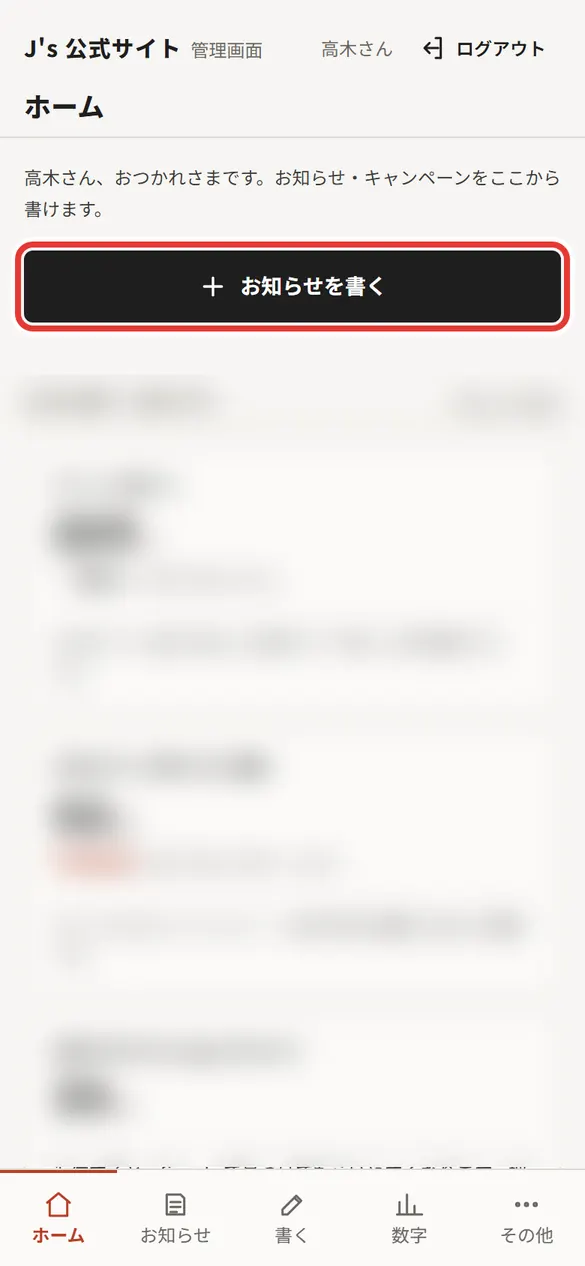
お店の数字は、この説明書ではぼかしています
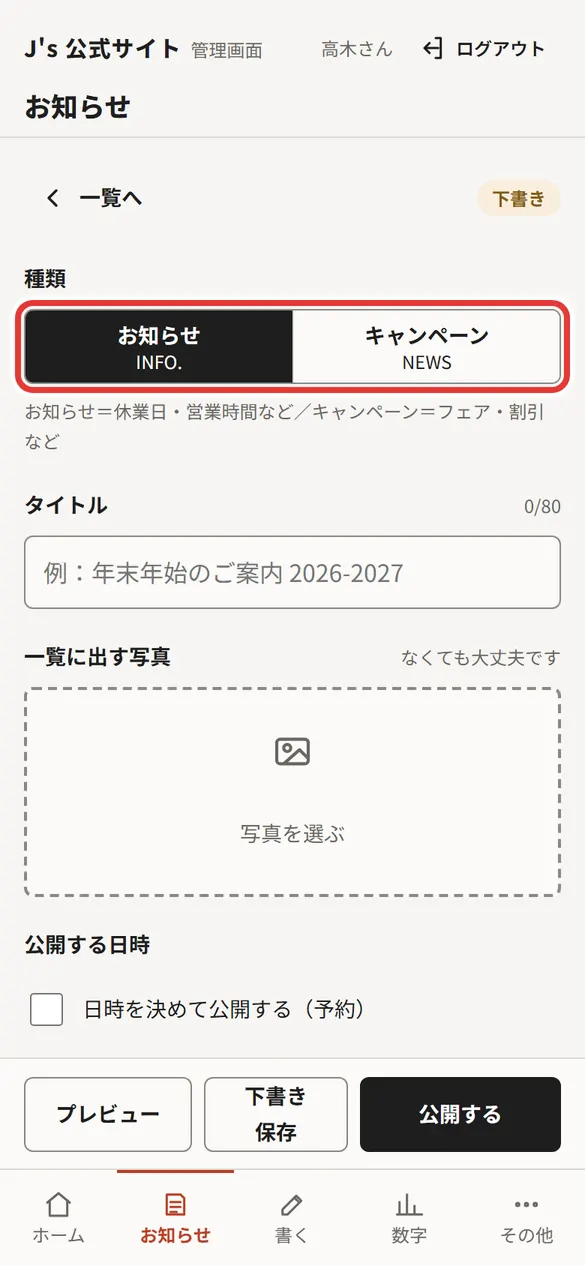
公開した後は、種類を変えられません。間違えたときは岩田さんへ。
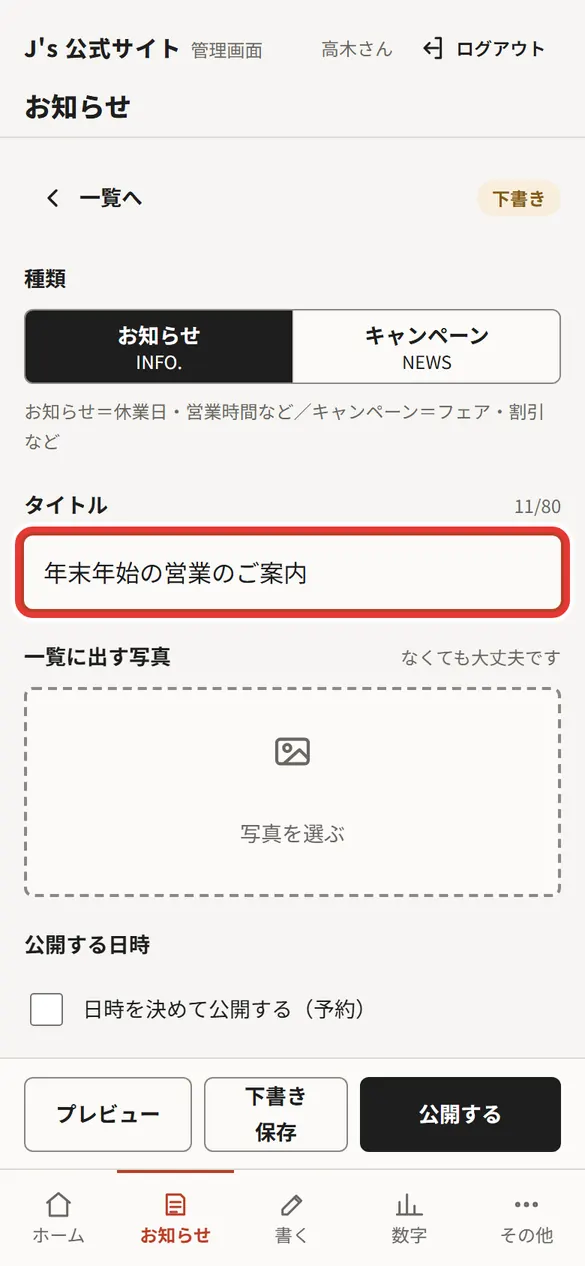
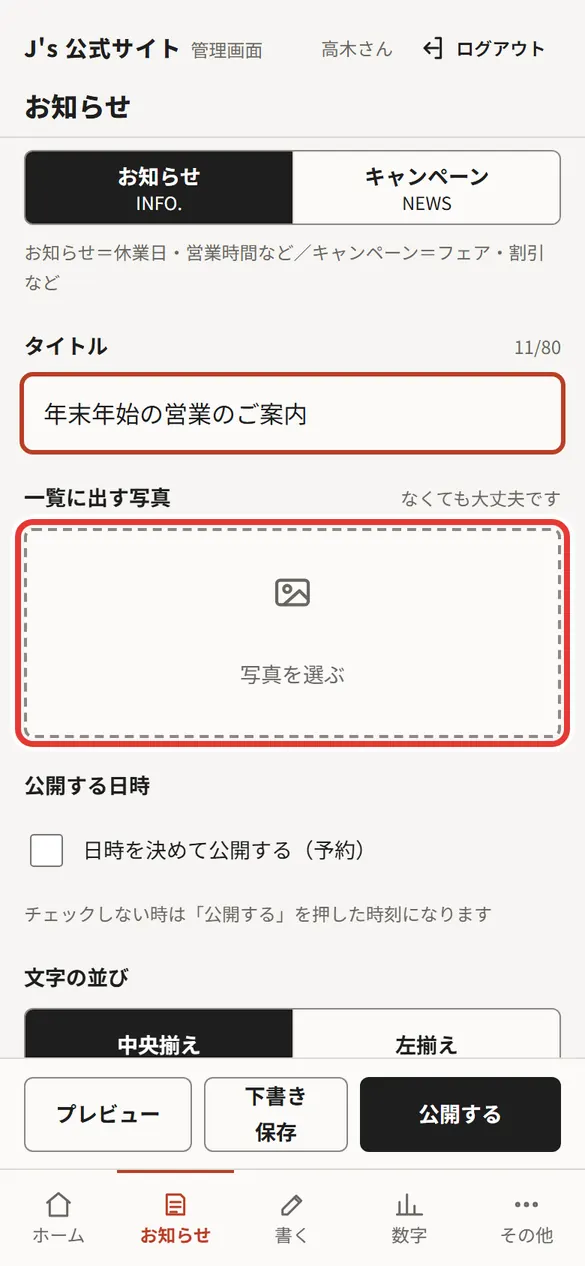
80字まで。右上に今の字数が出ます。
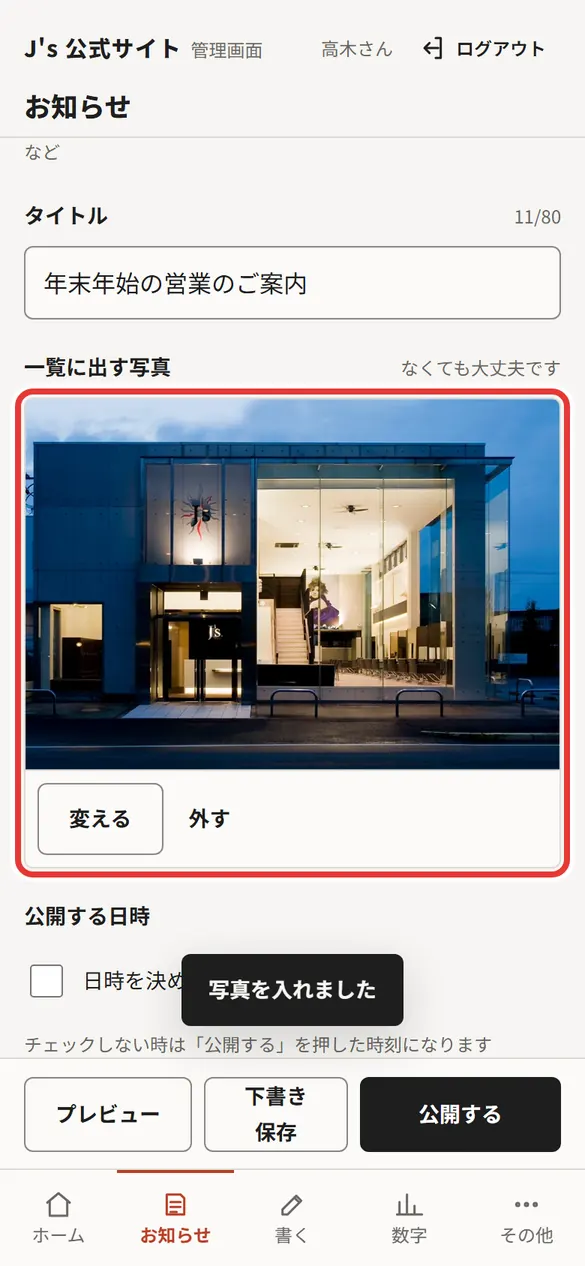
「写真を選ぶ」→ スマホの写真から選びます。大きさは自動で整います。
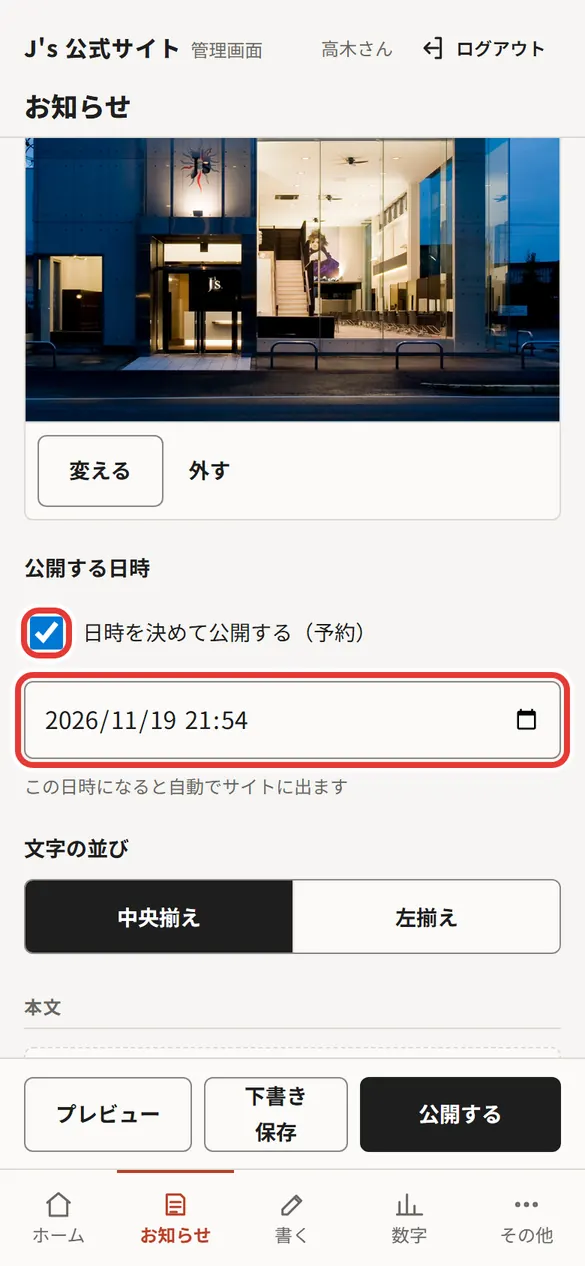
「日時を決めて公開する(予約)」にチェック → 出てきた日時の欄を押して選びます。
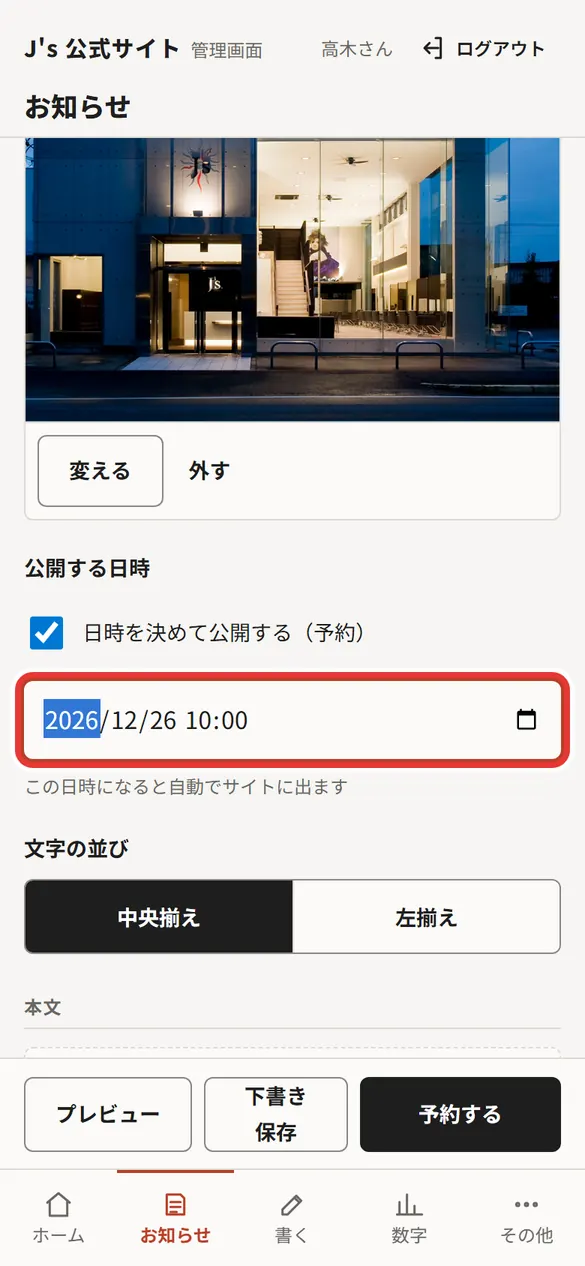
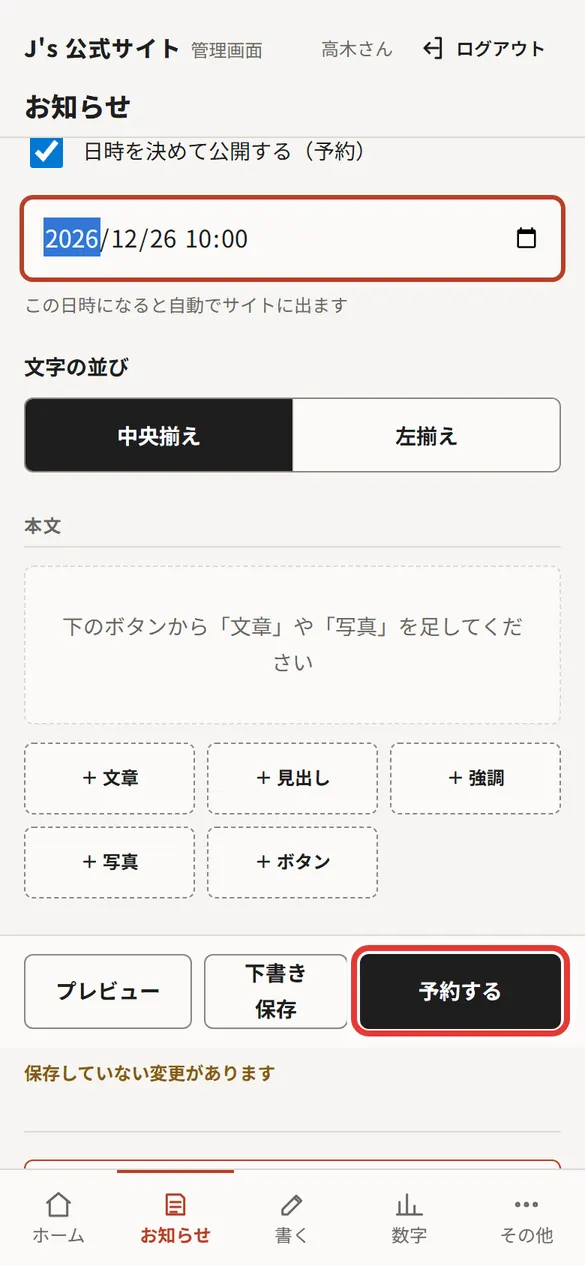
チェックしなければ、「公開する」を押したときにすぐ出ます。予約したものは、一覧で「予約」と表示されます。
本文を中央揃えにするか、左揃えにするかです。
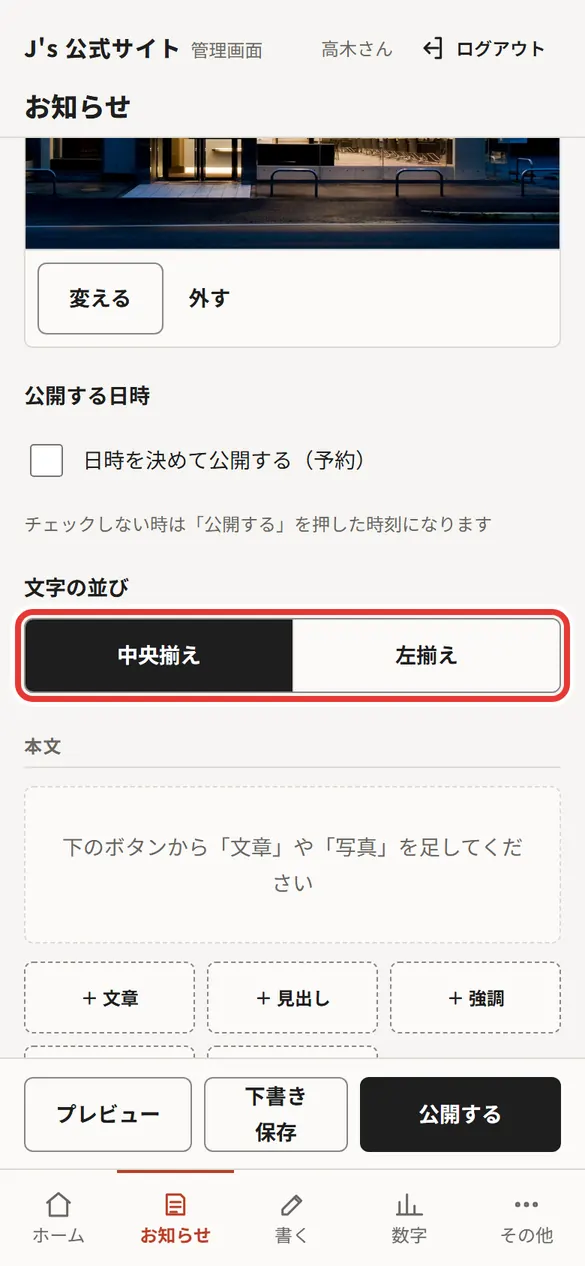
下のボタンで部品を足し、出てきた枠を押して文字を打ちます。
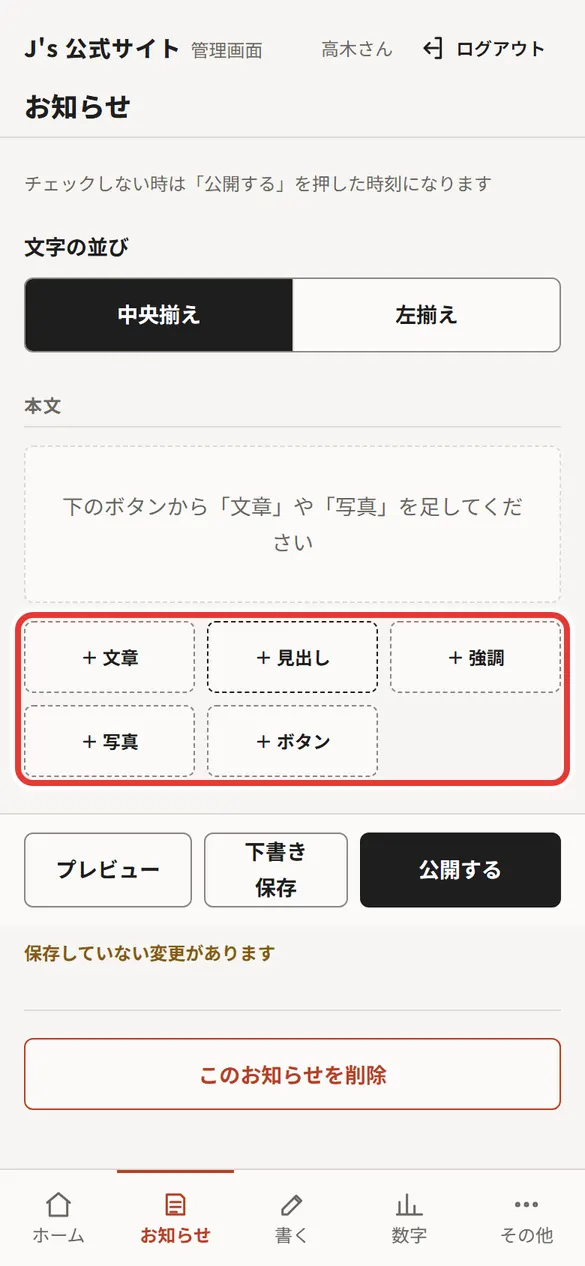
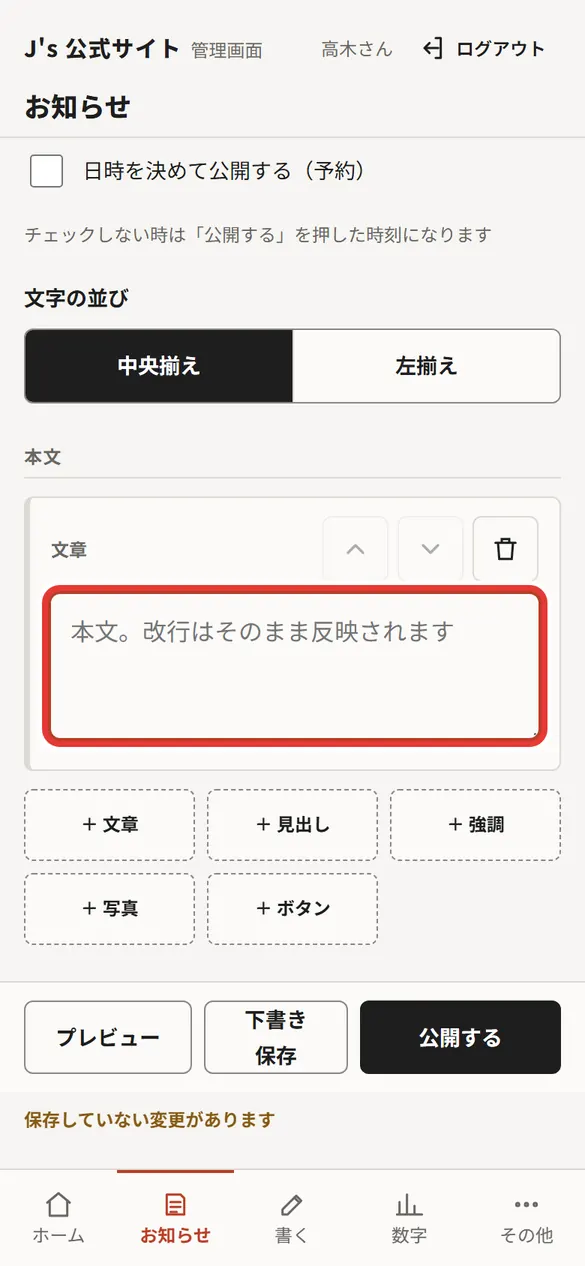
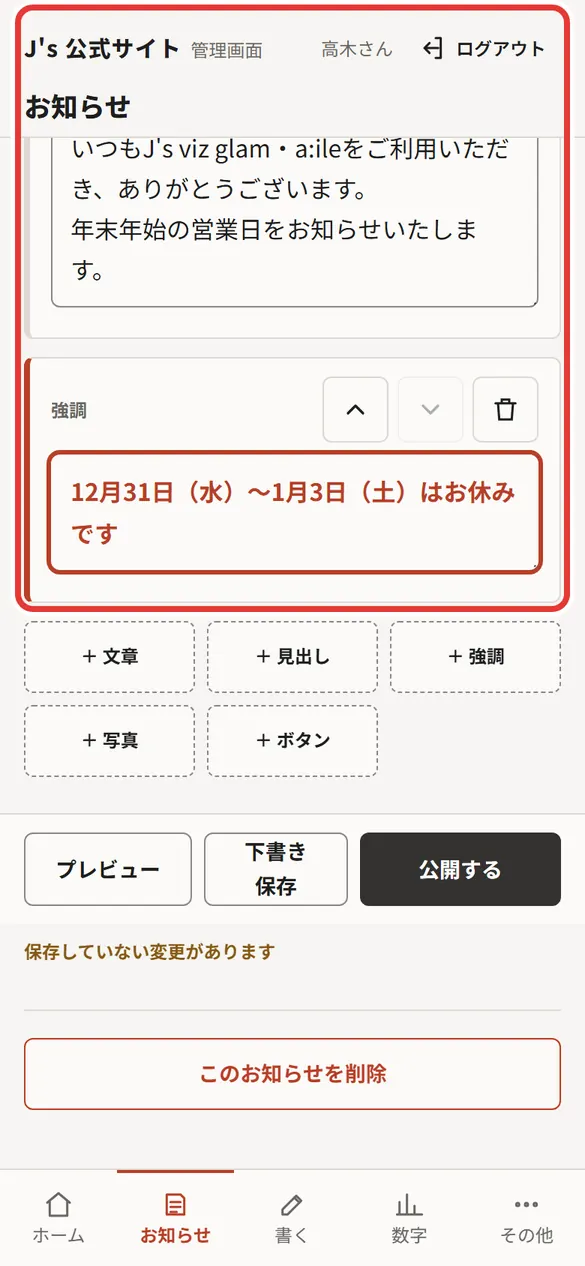
画面の文はお手本です
「+ ボタン」を押し、1つのボタンに「ボタンの文字」と「リンク先」の2つを入れます。
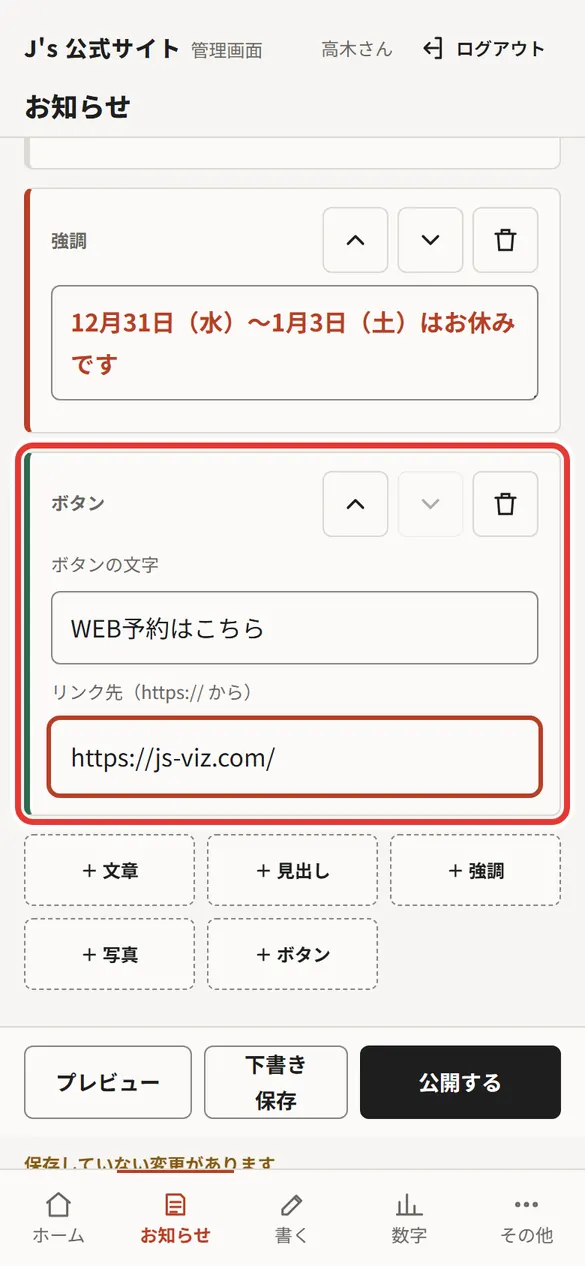
よく使うリンク先(コピーして貼り付け)
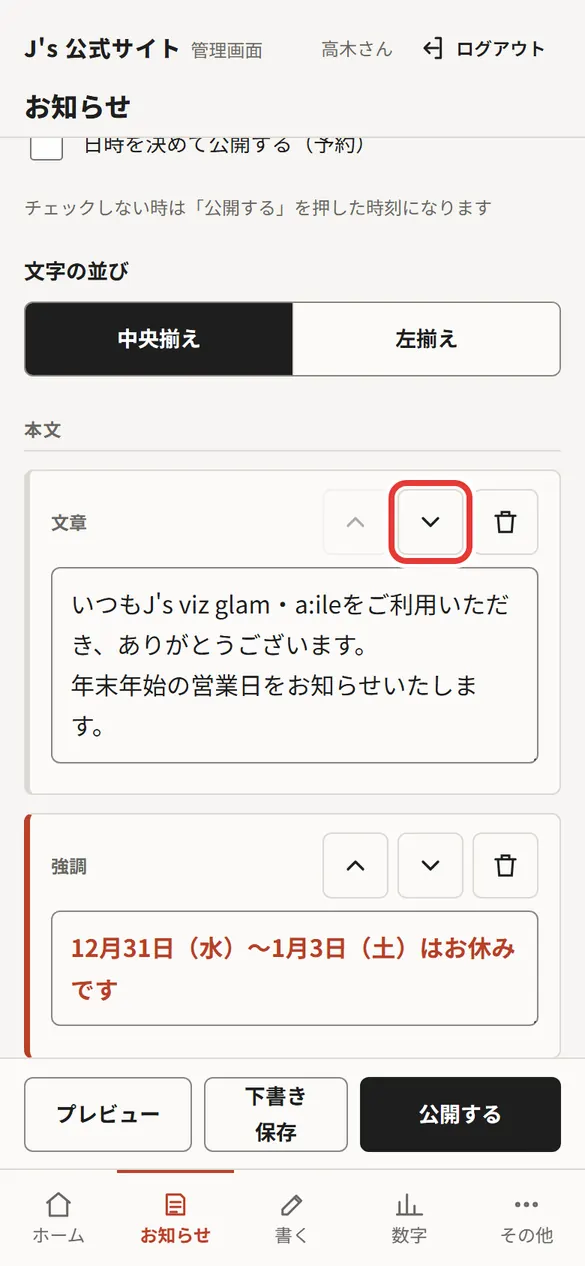
矢印で上下に入れ替えます。ごみ箱は、その部品だけを消します(お知らせ全体は消えません)。
左下の「プレビュー」を押すと、サイトでの見た目が出ます(まだ公開されていません)。
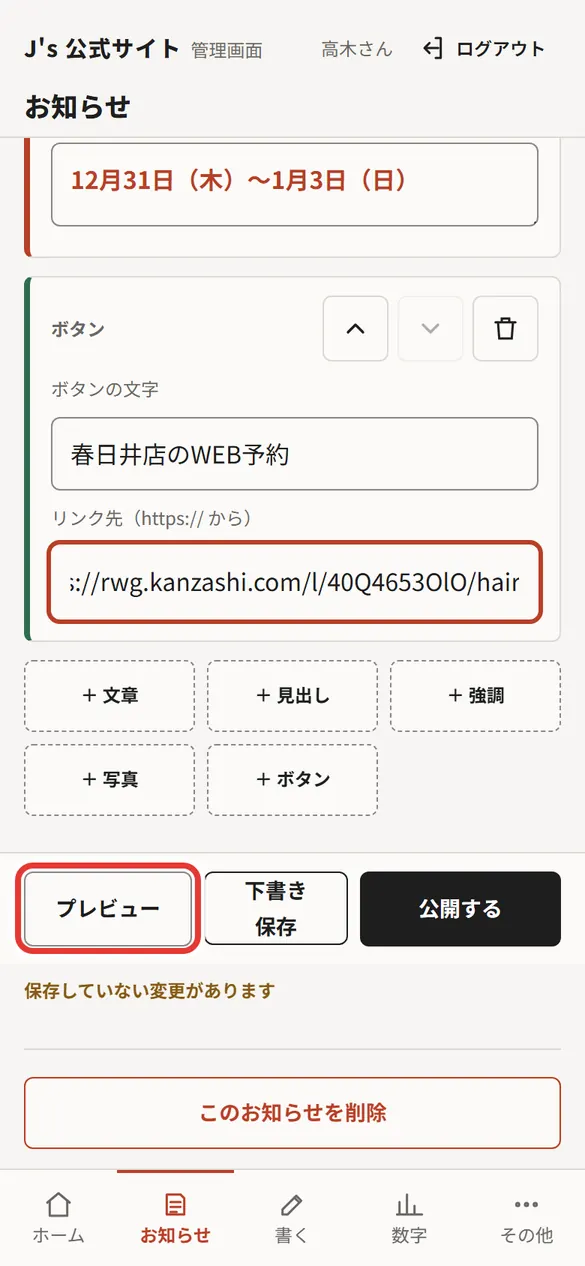
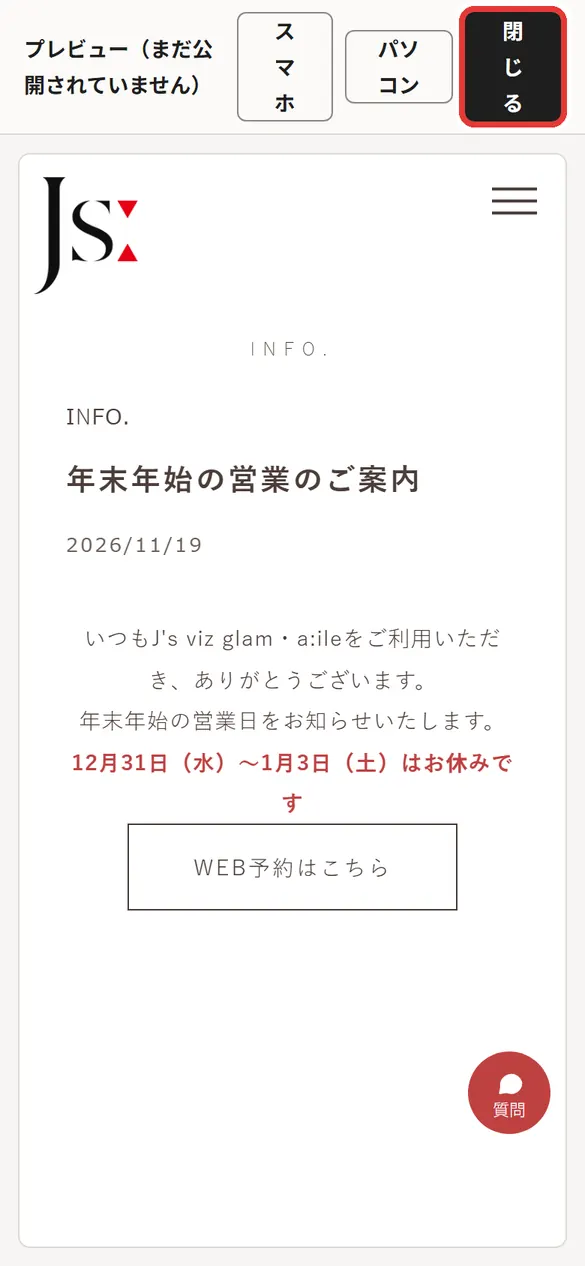
店名・日付と曜日・金額・リンク先を、ここでもう一度見てください。割引や「今だけ」などの書き方で迷ったら、公開の前に岩田さんへ。
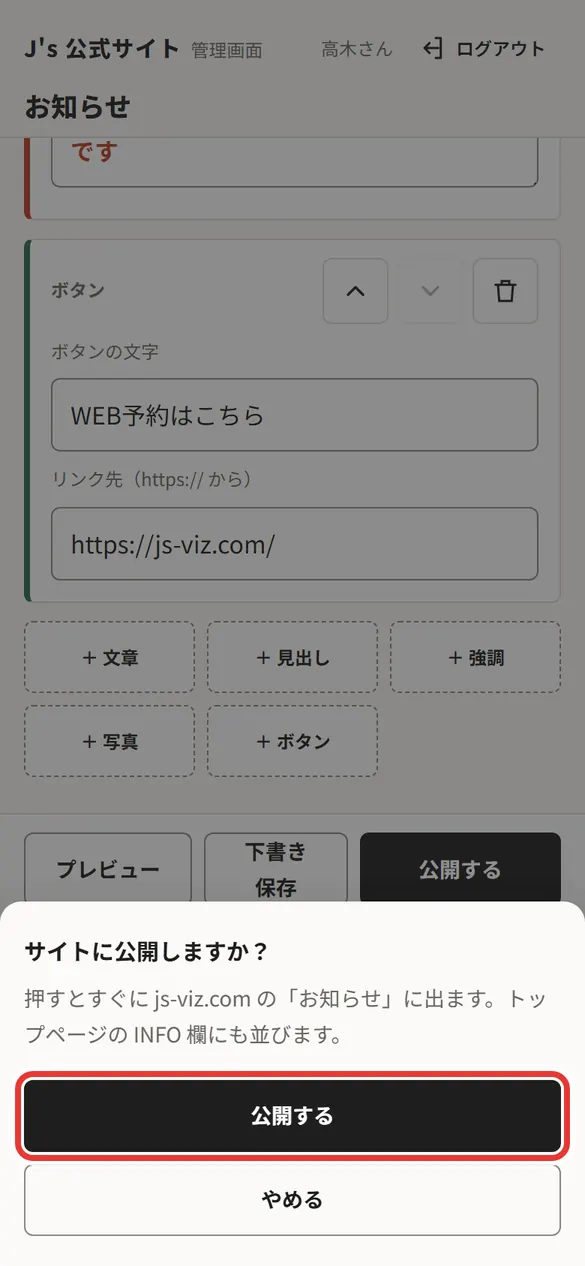
すぐにサイトに出ます。トップページの INFO 欄にも並びます。
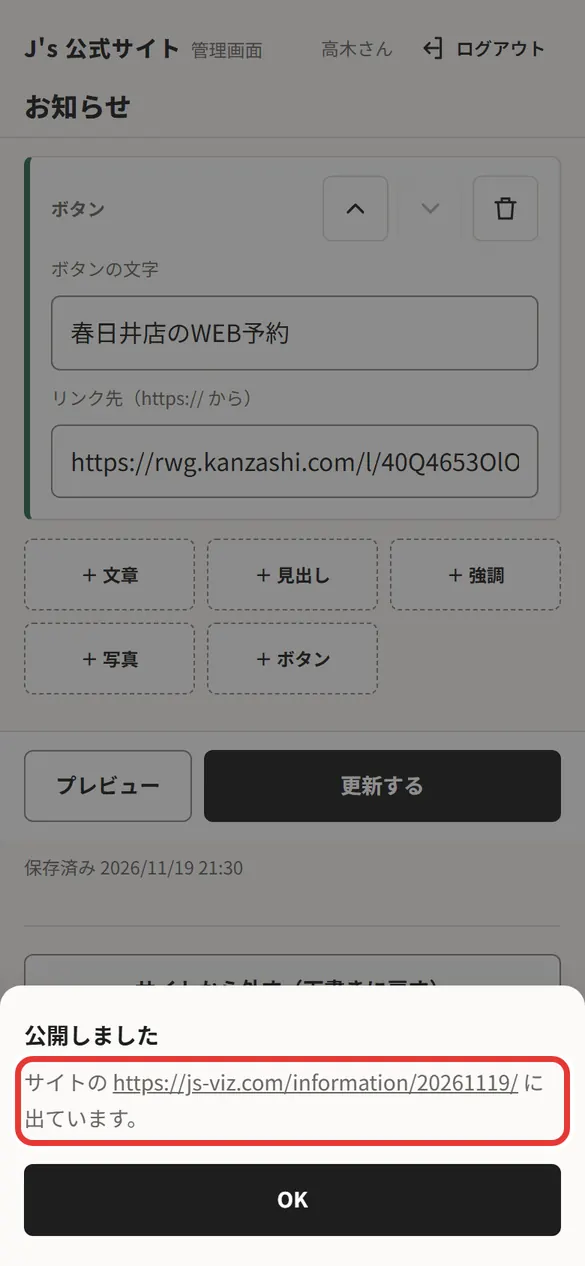
青いリンクを押すと、サイトでどう出たかを確かめられます。
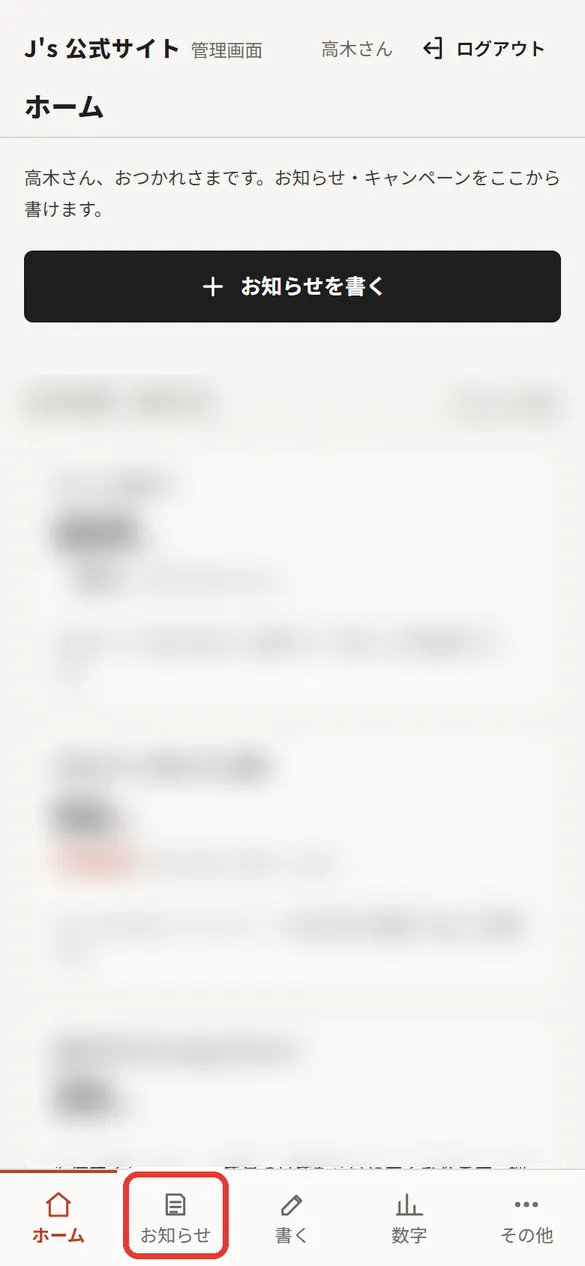
上の「公開中」「予約」「下書き」で絞り込めます。
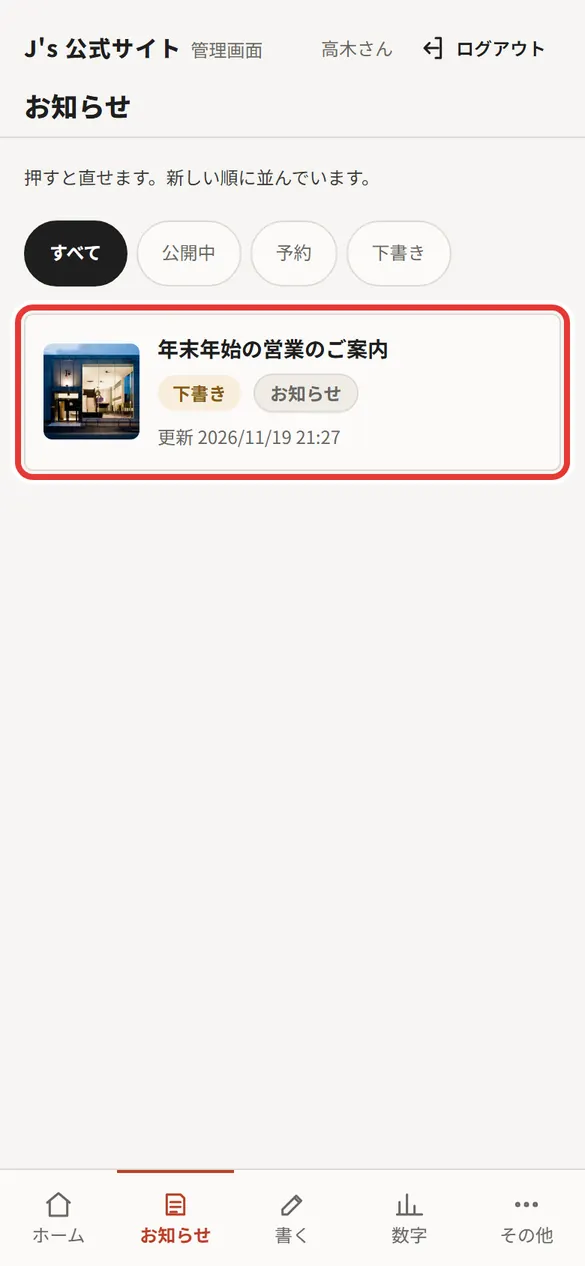
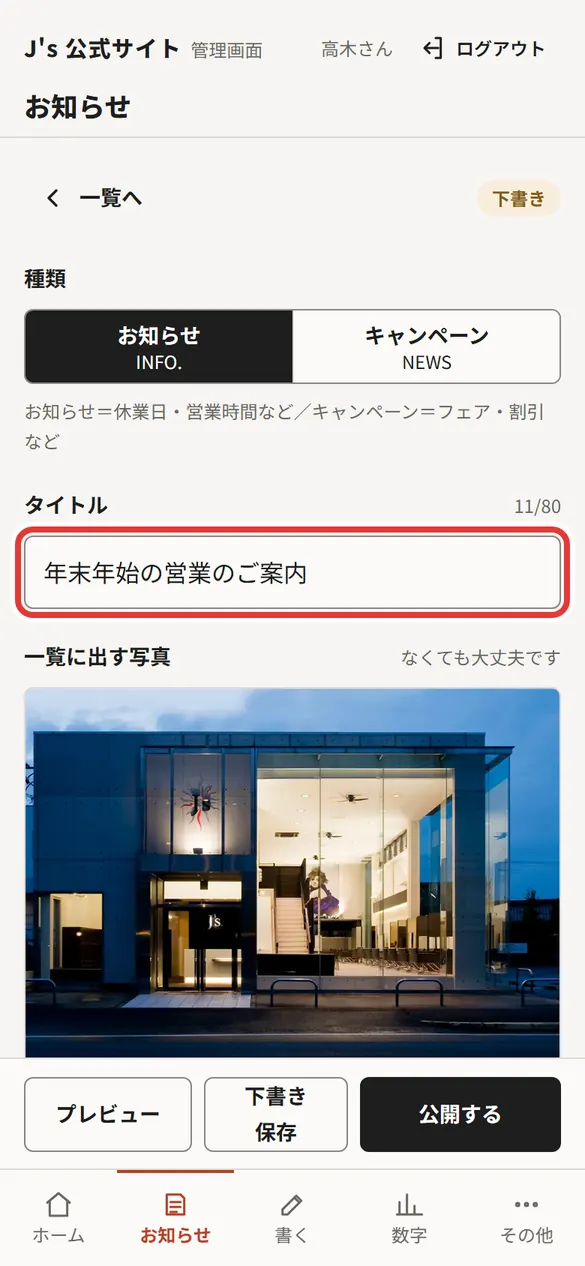
公開中のものは、押すとすぐサイトに反映します。
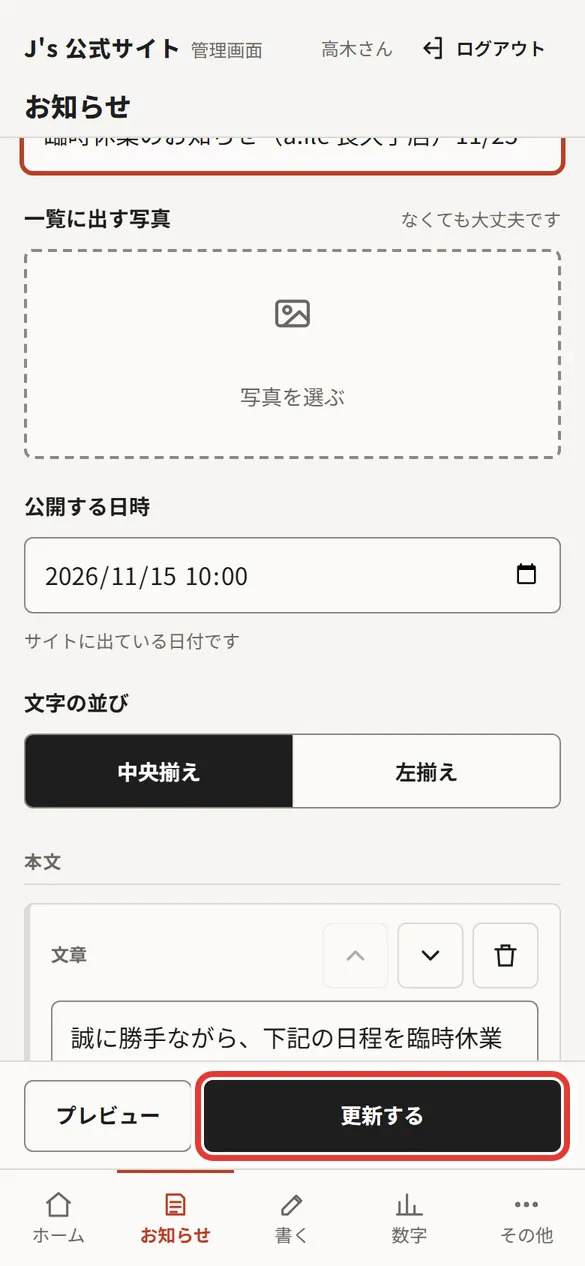
いちばん下の「サイトから外す(下書きに戻す)」。消えずに下書きに戻るので、あとでまた公開できます。
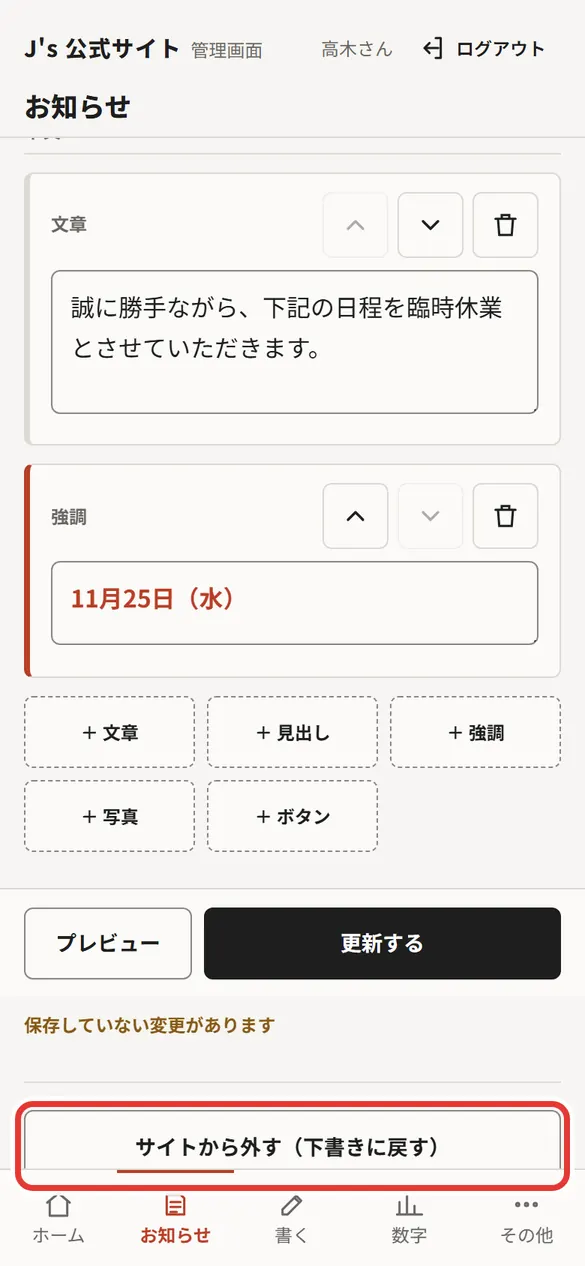
しばらく隠すだけなら、消さずに B の4「サイトから外す」で十分です。
B の1〜2と同じです。タイトルを確かめます。
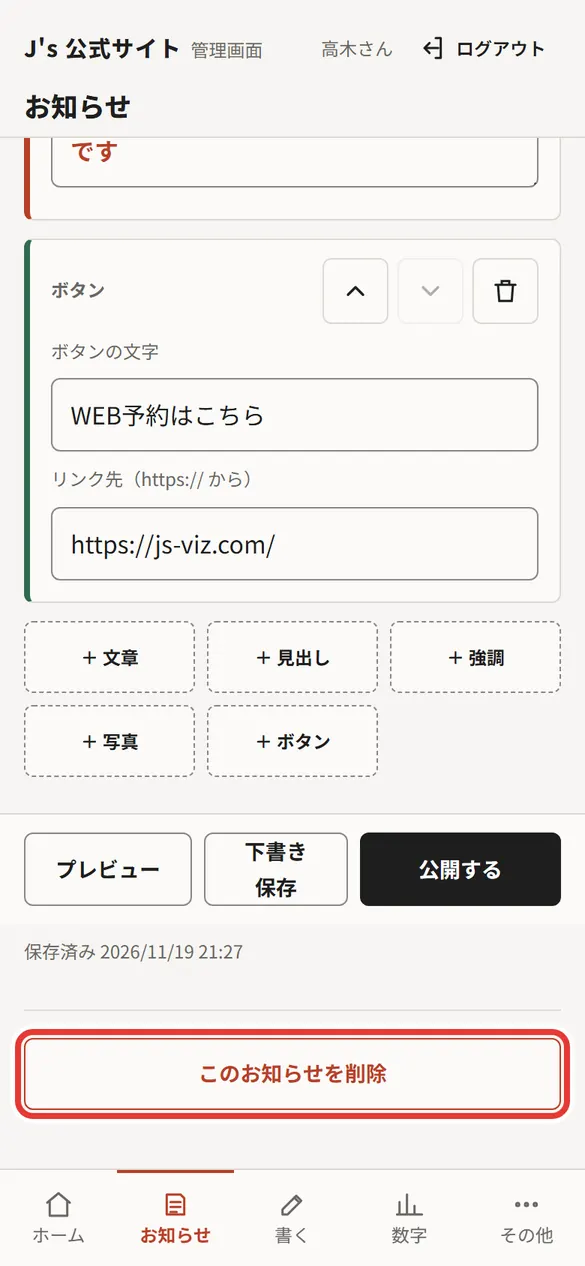
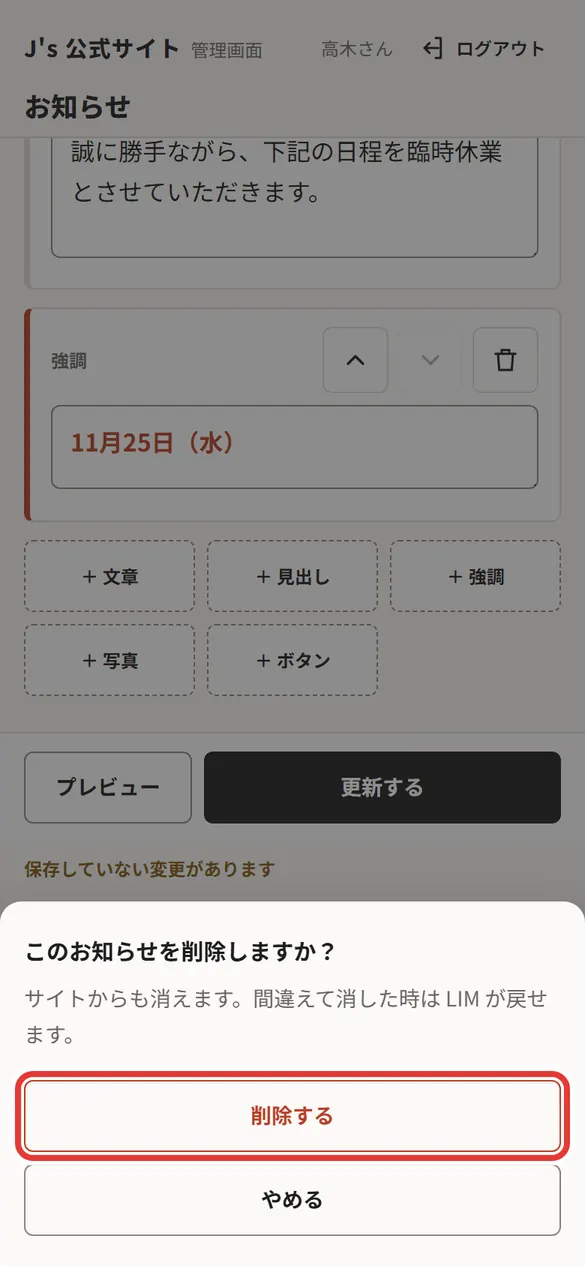
間違えて消したときは、タイトルを岩田さんに伝えてください。元に戻せます。
スタッフ用の説明書です。この URL は、ほかの人に送らないでください。
J's 公式サイト 管理画面|2026年11月 版