J'S OFFICIAL SITE

お知らせの
書き方

高木さん用|スマホだけでできま⁠す

管理画面の入⁠口

js-viz.com/admin

6桁のパスコードは、岩田さんから別にお伝えしま⁠す。


Safari で開いたら、下の共有ボタン →「ホーム画面に追加」。次からはアイコン1つで開けま⁠す。

A

書いて公開する

赤い枠のところを押していきま⁠す。

1

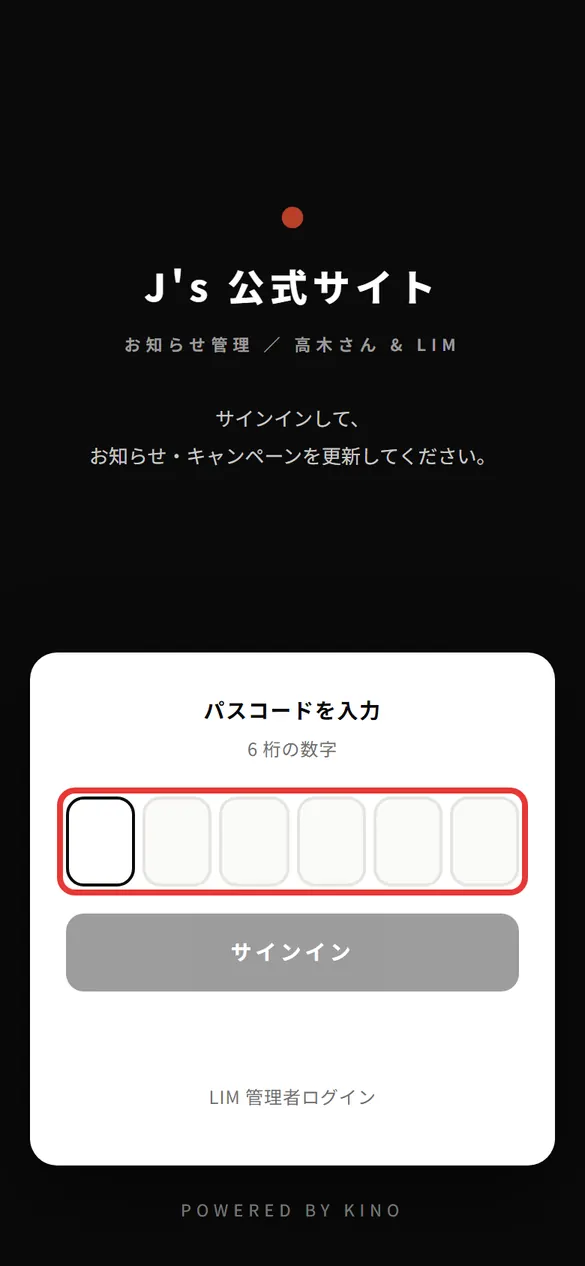
パスコードを入れる

6桁目を入れると、自動で入れま⁠す。

パスコードを入れる画面。6つのマス
2

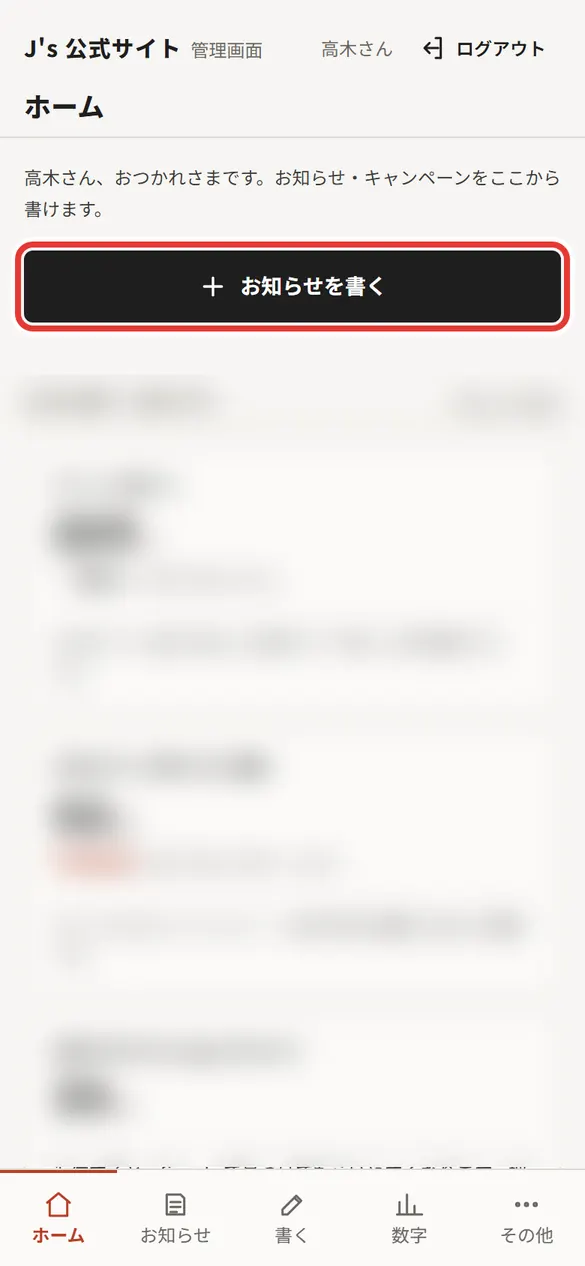
「+ お知らせを書く」を押す

下の「書く」でも同じで⁠す。

ホーム画面。お知らせを書くボタン
3

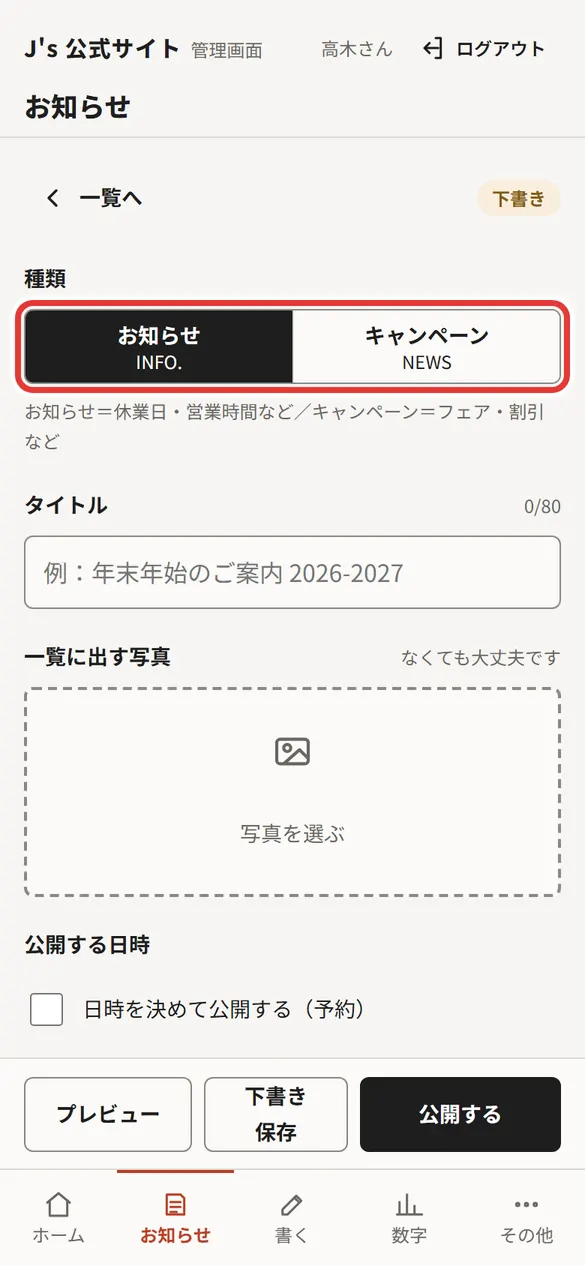
種類を選ぶ

お知らせ休業日・営業時間な⁠ど
キャンペーンフェア・割引な⁠ど
種類を選ぶ。お知らせとキャンペーン

公開した後は、種類を変えられませ⁠ん。

4

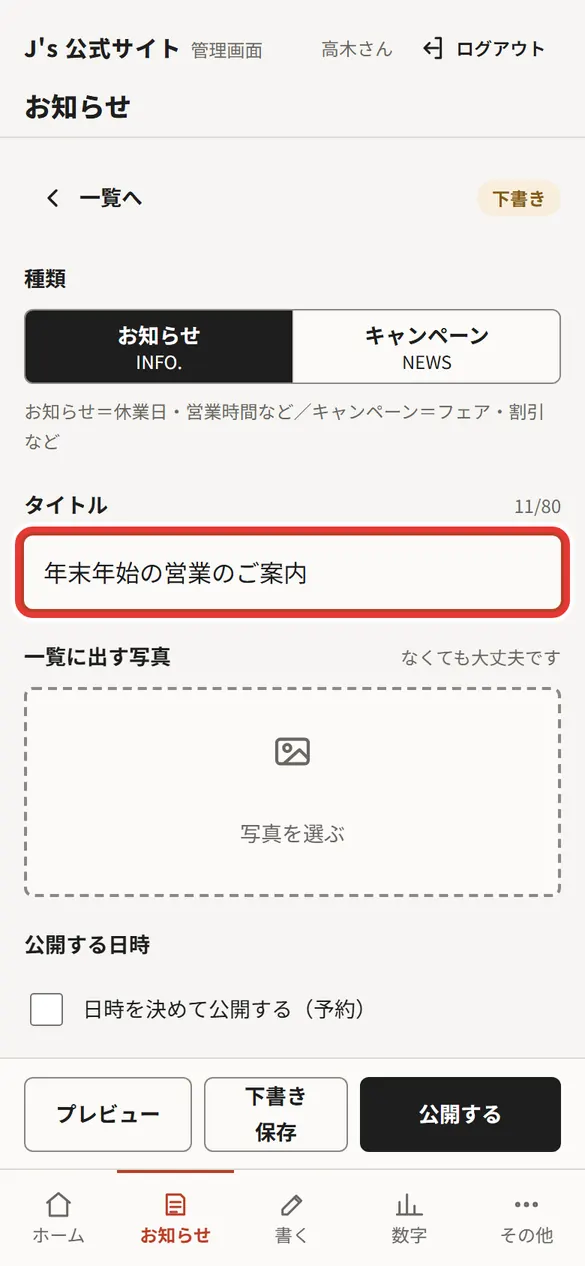
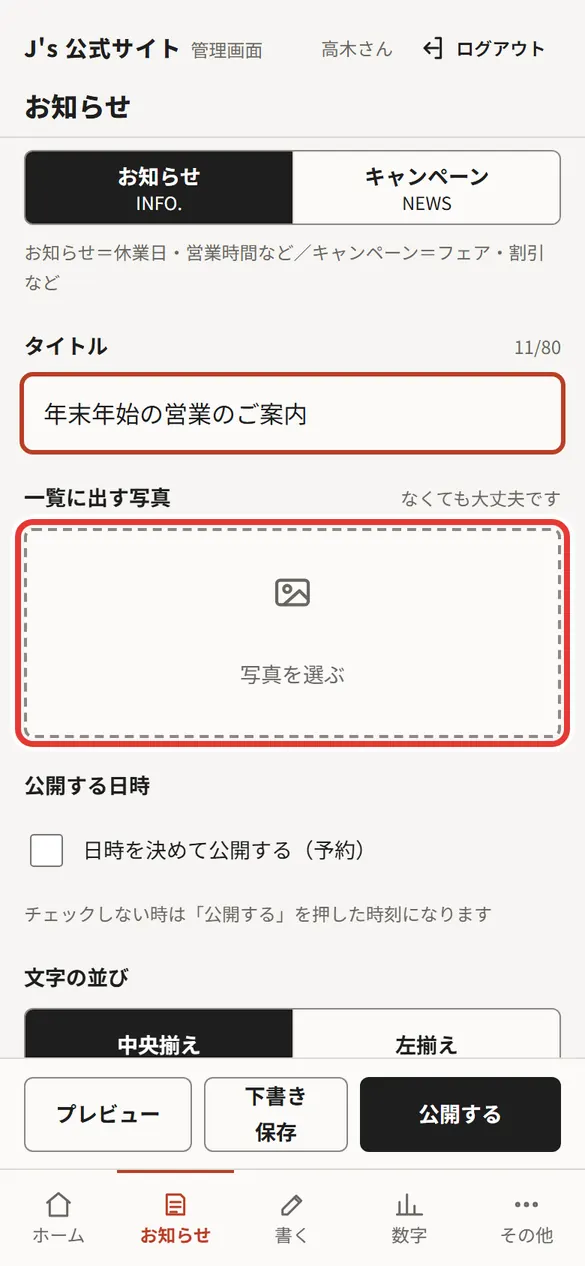
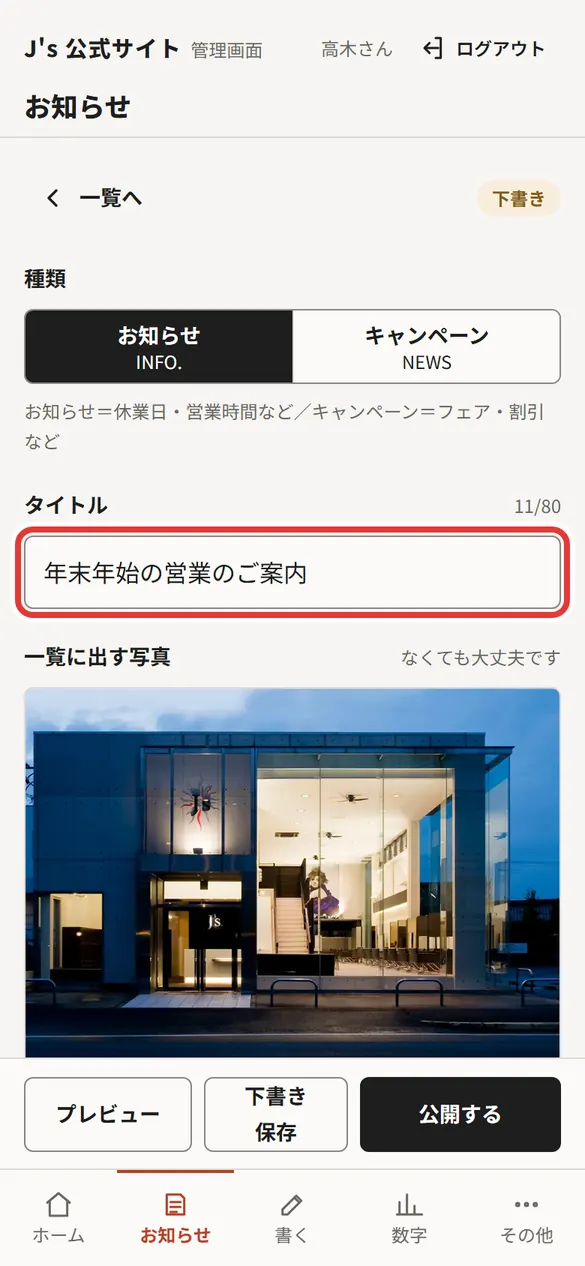
タイトルを入れる

80字まで。右上に今の字数が出ま⁠す。

タイトルの欄
5

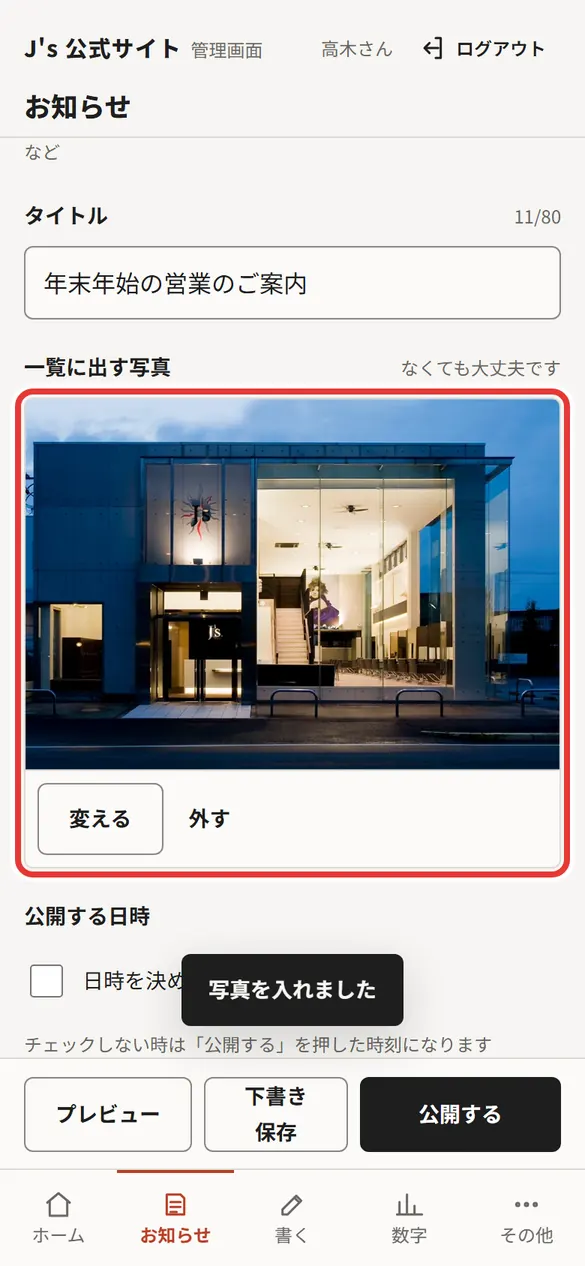
一覧に出す写真を選ぶ

なくても大丈夫です。「写真を選ぶ」→ スマホの写真から選びます。大きさは自動で整いま⁠す。

写真を選ぶボタン
写真が入った状態。変える・外すボタン
6

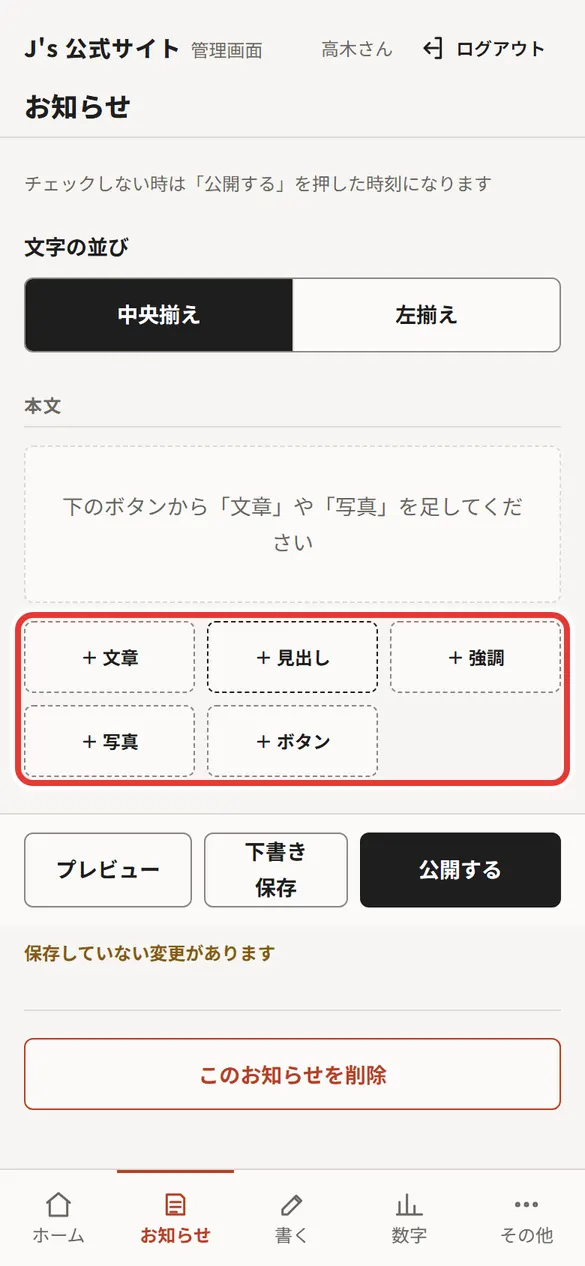
本文を足す

下のボタンで、部品を1つずつ足しま⁠す。

本文に足すボタンの並び
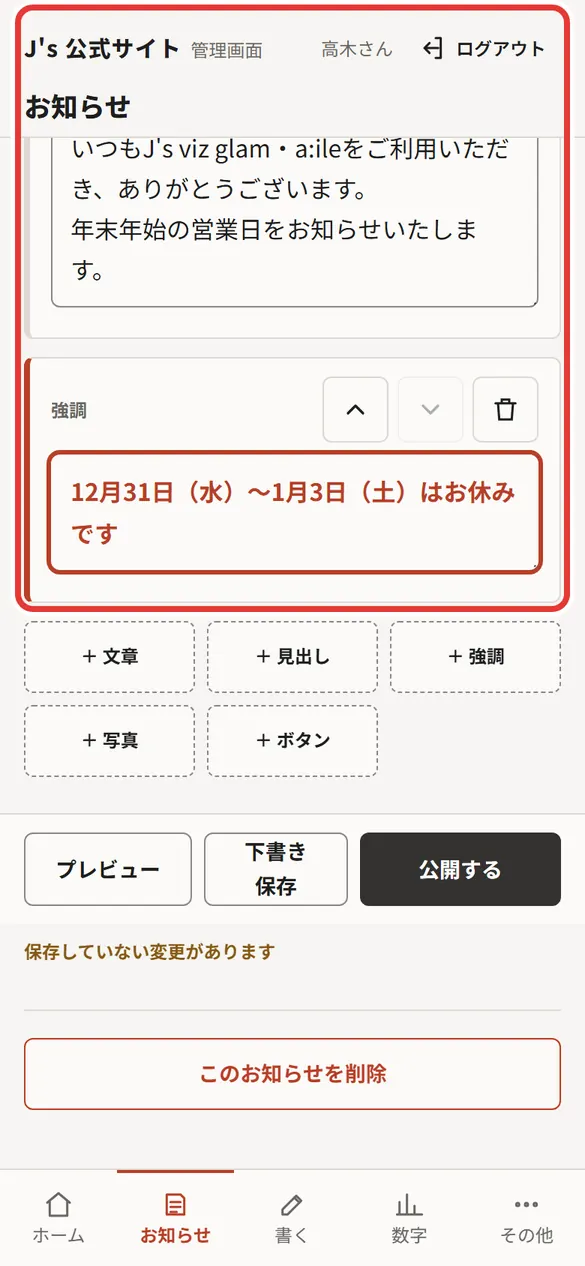
文章と強調を入れた例

画面の文はお手本で⁠す

7

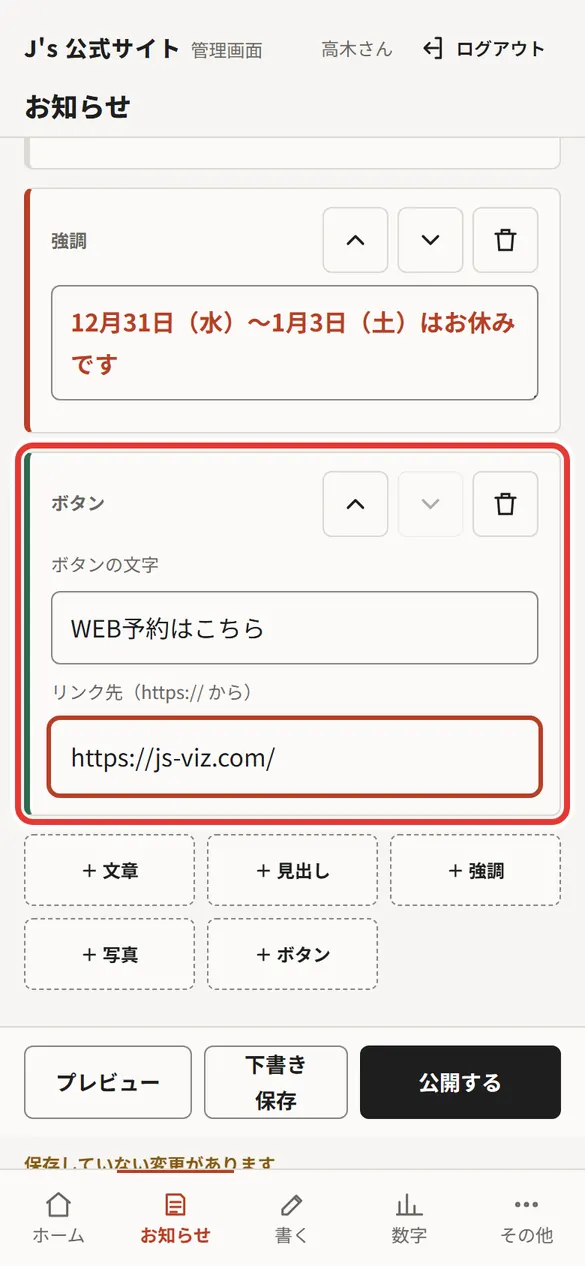
ボタンは2か所入れる

「ボタンの文字」と「リンク先」。リンク先は https:// から入れま⁠す。

ボタンの文字とリンク先の欄
8

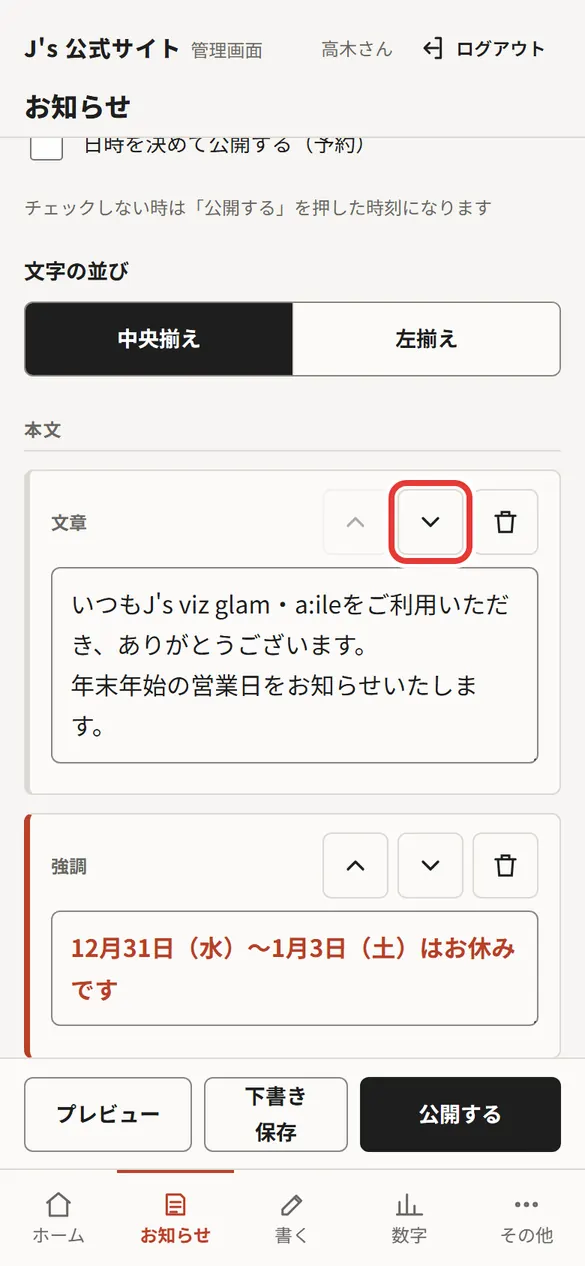
順番を変える・消す

矢印で上下に入れ替え、ごみ箱で消しま⁠す。

部品の右上の矢印とごみ箱
9

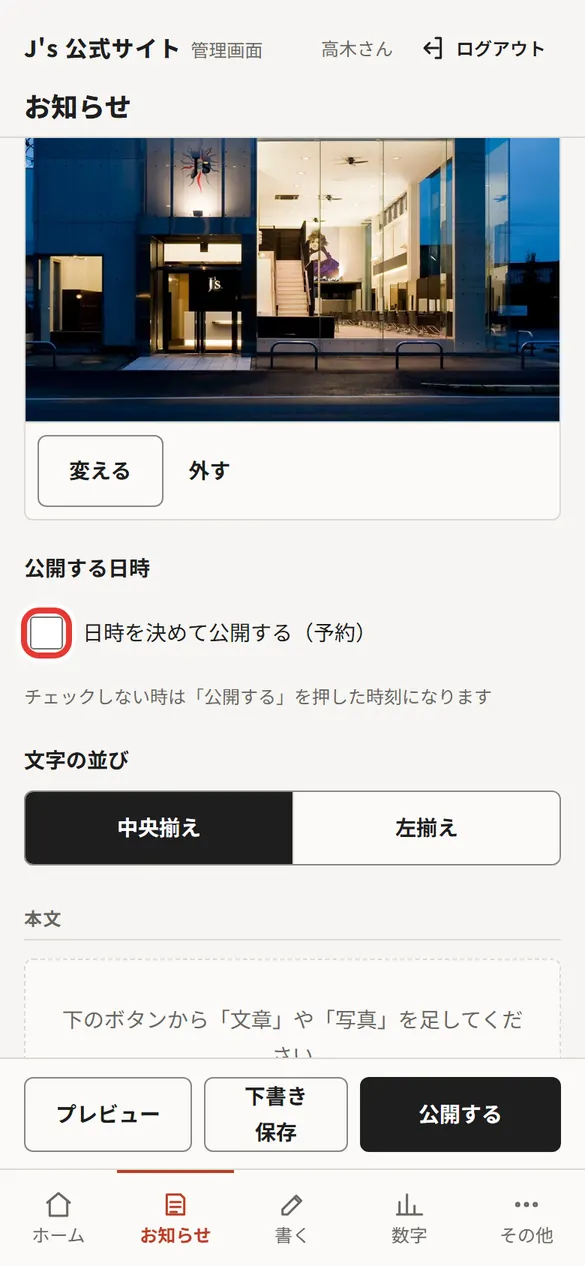
日時を決めて出すとき

「日時を決めて公開する(予約)」にチェック → 日時を入れます。その日時に自動で出ま⁠す。

予約のチェック

チェックしなければ、「公開する」を押したときにすぐ出ま⁠す。

10

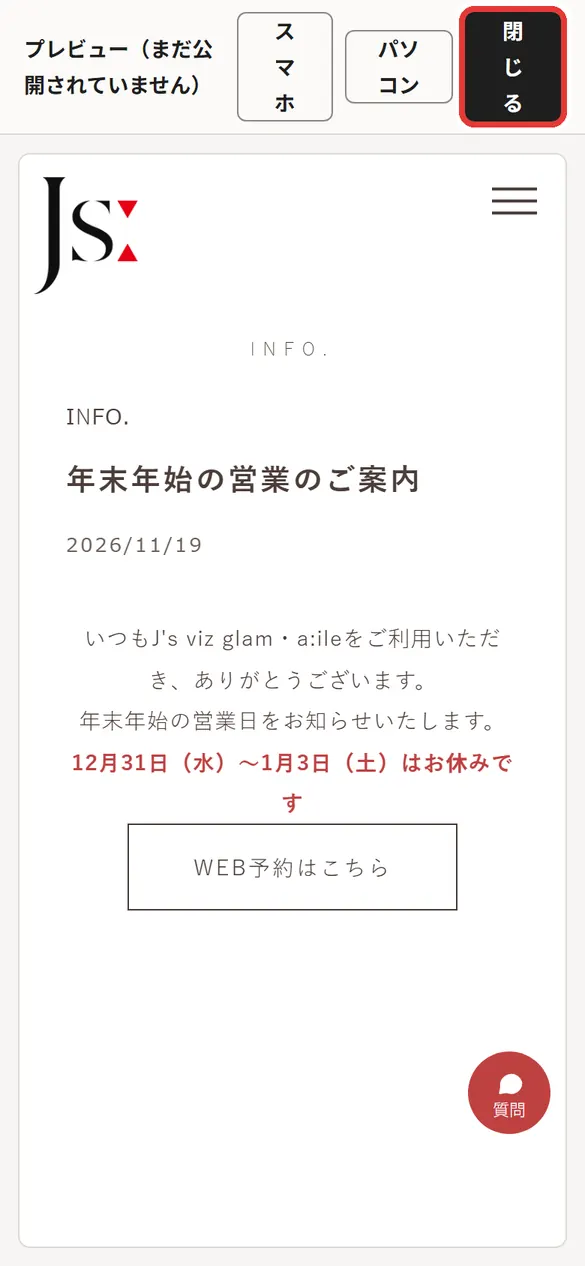
プレビューで確かめる

まだ公開されていない、サイトでの見た目です。終わったら「閉じ⁠る」。

プレビュー画面と閉じるボタン
11

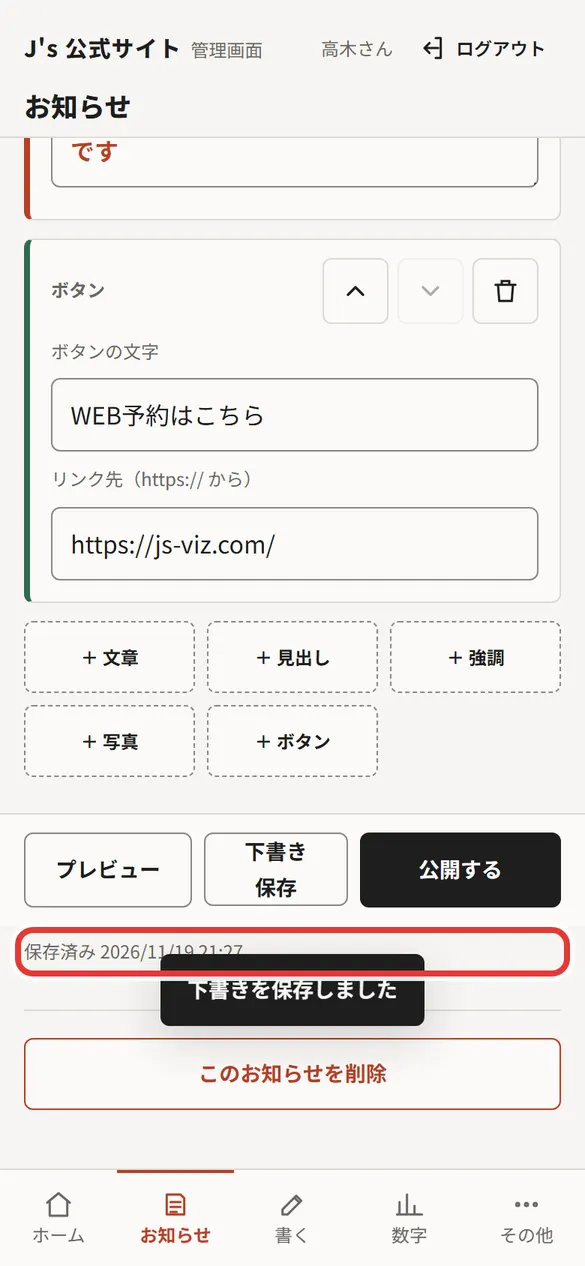
途中でやめるときは「下書き保存」

一覧に「下書き」で残ります。続きはあとで書けま⁠す。

下書きを保存しました、の表示
12

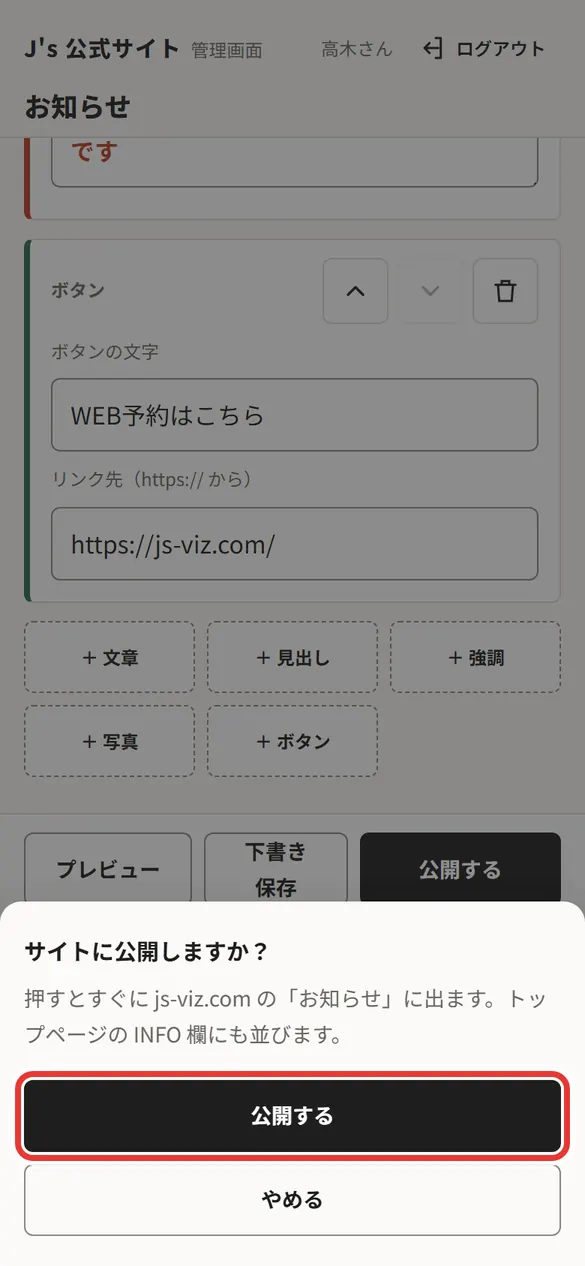
「公開する」→ もう一度「公開する」

すぐにサイトの「お知らせ」と、トップページの INFO 欄に出ま⁠す。

サイトに公開しますか、の確認

割引の金額や「今だけ」などの書き方で迷ったら、公開の前に岩田さん⁠へ。

B

前に書いたものを直す

1

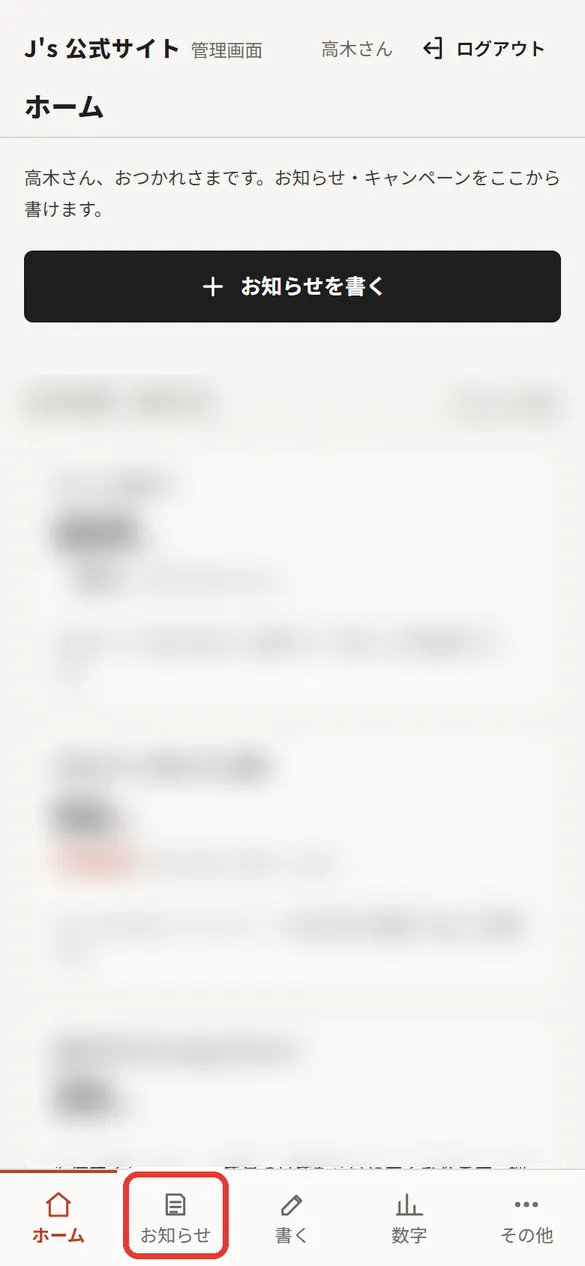
下の「お知らせ」を押す

下のタブのお知らせ
2

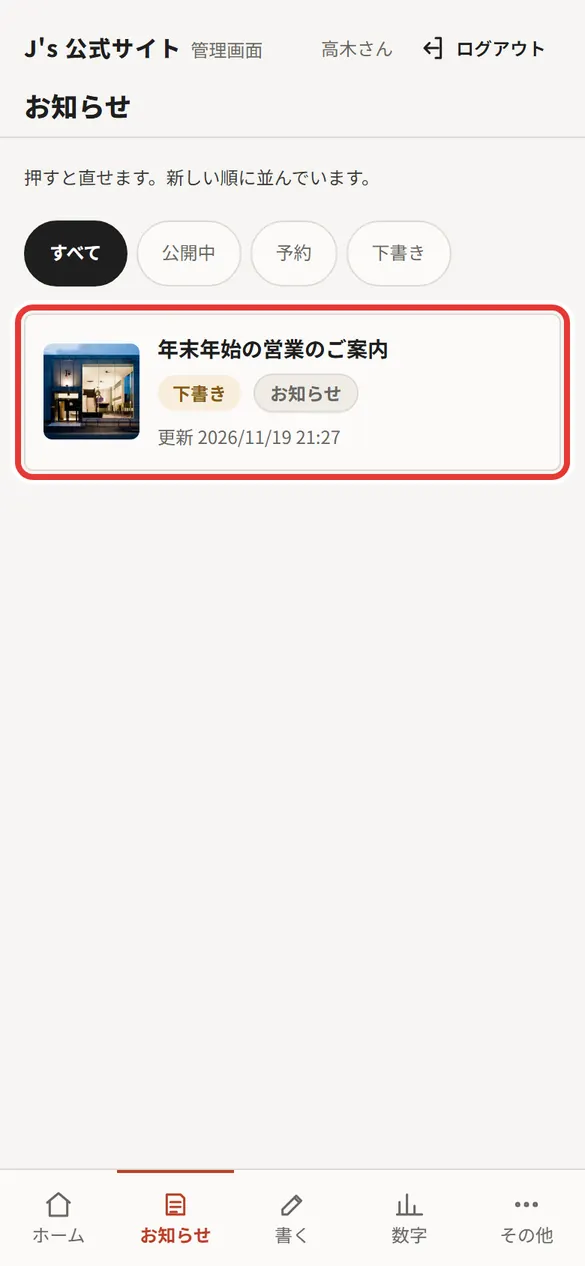
直したいものを押す

上の「公開中」「予約」「下書き」で絞り込めま⁠す。

お知らせの一覧
3

直して「更新する」

公開中のものは、押すとすぐサイトに反映しま⁠す。

書いたものを開いた画面

いったんサイトから外したいときは、いちばん下の「サイトから外す(下書きに戻⁠す)」。

C

消す

1

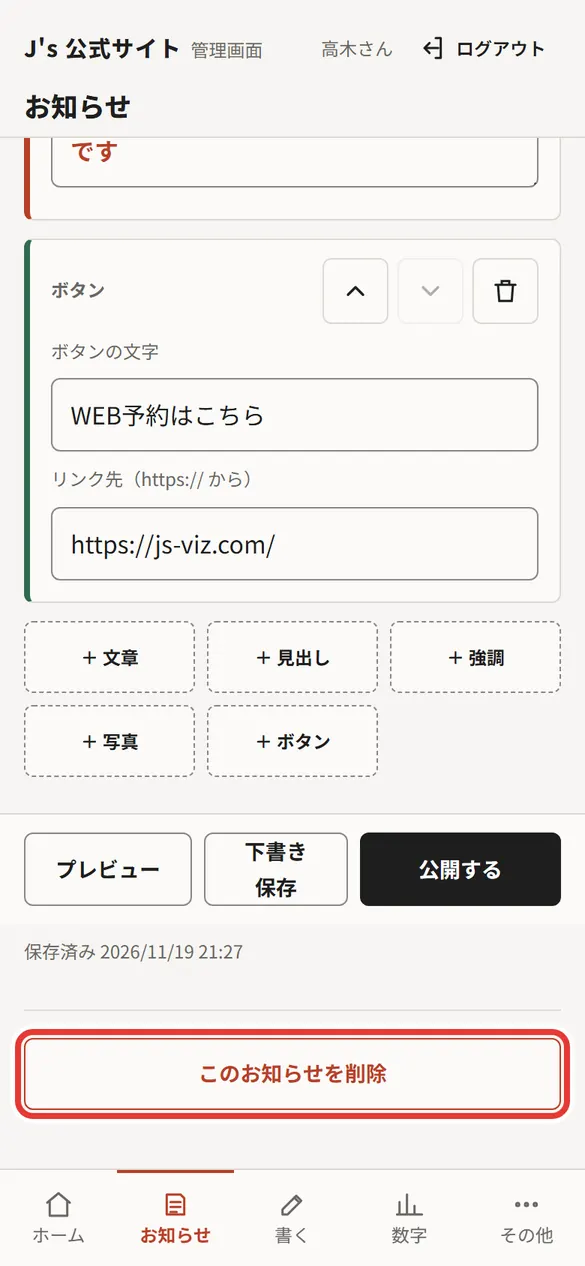
いちばん下の「このお知らせを削除」

サイトからも消えま⁠す。

このお知らせを削除ボタン

間違えて消しても、LIM が戻せま⁠す。

D

困ったとき

「ログインし直してください」と出⁠た
しばらく使わないと出ます。もう一度6桁を入れるだけで⁠す。
書いている途中で閉じてしまっ⁠た
書きかけはそのスマホに残っています。次に開くと「書きかけを戻しますか?」と聞かれま⁠す。
「15分ほどお待ちください」と出⁠た
パスコードを続けて間違えたときに出ます。15分待ってから入れ直してくださ⁠い。
パスコードを忘れ⁠た
岩田さんへ。新しいパスコードに変えられま⁠す。
公開したものがサイトに見当たらな⁠い
予約にしていないか、一覧の「予約」を見てくださ⁠い。

J's 公式サイト 管理画面|2026年11月 版

↑